
Si te estás preguntando qué GPU estás usando , pero sabes cómo encontrarla en tu ordenador con Windows , has llegado al lugar correcto. Comprueba los siguientes métodos y podrás conocer el modelo de tu GPU muy rápidamente.
Métodos a probar
Hay tres métodos que puede probar. No es necesario que los pruebe todos; sólo tiene que elegir el que más le convenga.
Método 1: Ver la GPU en Información del sistema
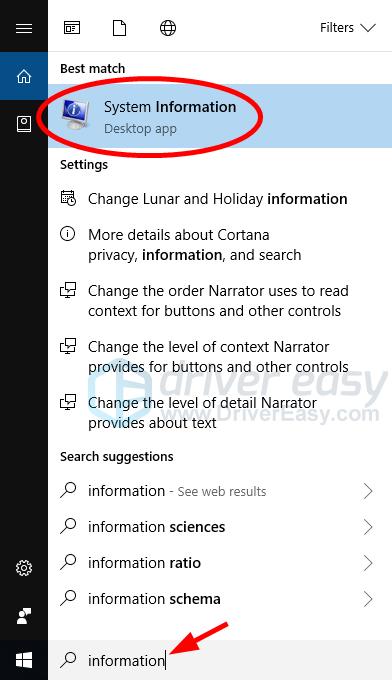
- Pulse la tecla del logotipo de Windows . A continuación, escriba » información » y haga clic en Información del sistema en el resultado para abrir Información del sistema.
- Haga doble clic Componentes para ampliar esta categoría y, a continuación, haga clic en Mostrar . El valor del elemento Name (nombre) muestra la GPU que está utilizando.

También puede ver la información más técnica sobre su adaptador de gráficos con Información del sistema.
Método 2: Ver la GPU con el Administrador de dispositivos
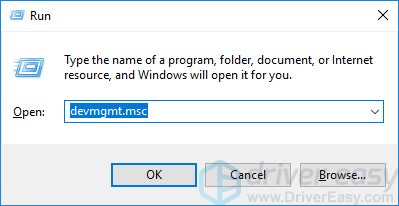
- Pulse la tecla del logotipo de Windows y R en el teclado al mismo tiempo para invocar el cuadro Ejecutar.
- Escriba » devmgmt.msc » y pulse Enter para abrir el Administrador de dispositivos.
- Haz doble clic en Adaptadores de pantalla para ampliar esta categoría y, a continuación, verás las GPU que estás utilizando.
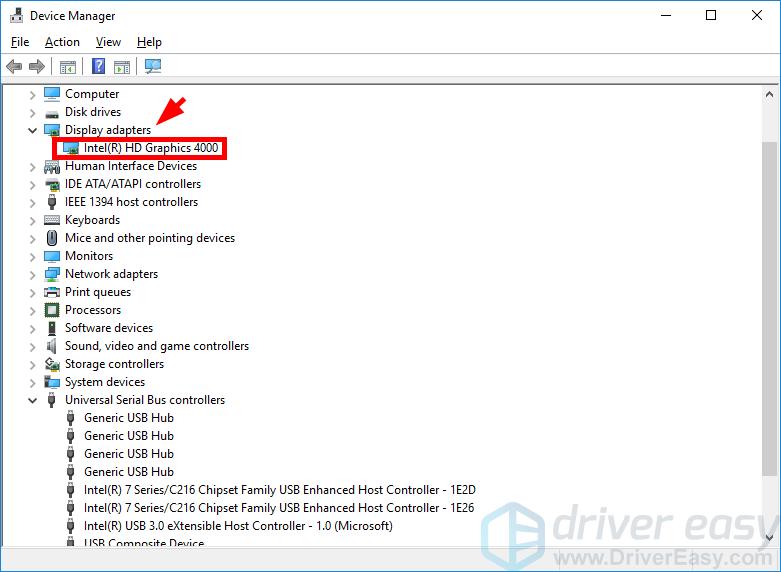
También puedes hacer doble clic en tu GPU para ver más información sobre este dispositivo.
Método 3: Vea su GPU con Driver Easy
También puedes ver la información de tu GPU con Driver Easy . Es una herramienta que detecta, descarga y (si lo hace Pro ) instala cualquier actualización de controladores que su ordenador necesite. También puede utilizarlo para ver la información de su hardware.
Para ver la información de la GPU con Driver Easy:
- Descargar e instalar Driver Easy.
- Ejecute Driver Easy y haga clic en Hardware Info .
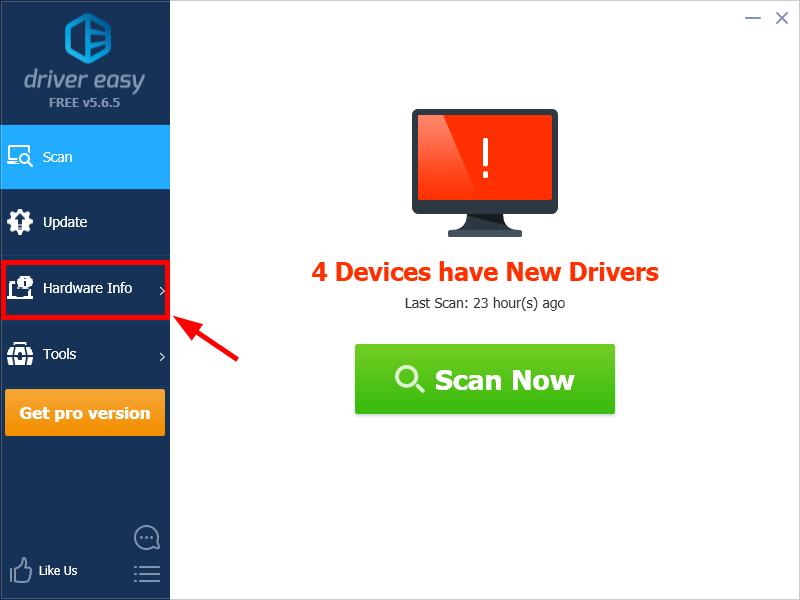
- Confirme su acción si se le solicita permiso de administrador.
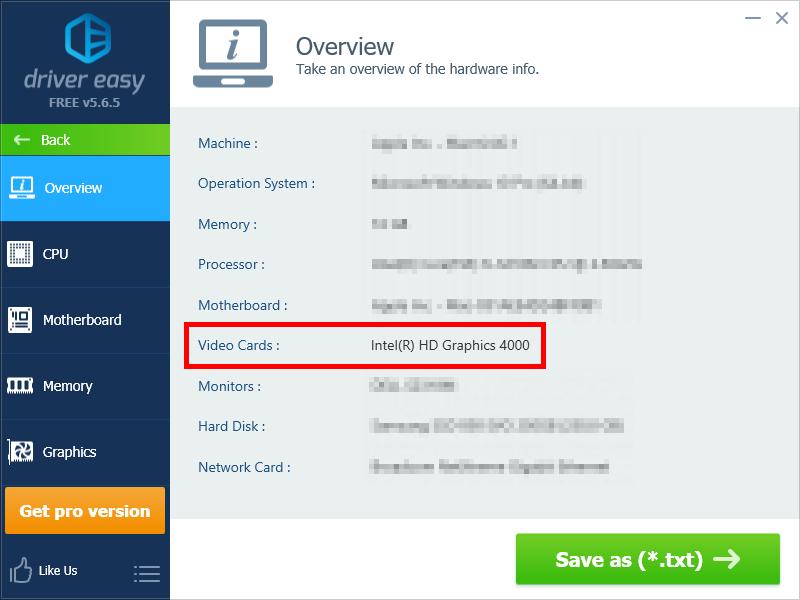
- Vea su modelo de GPU mirando el elemento Tarjetas de vídeo .
Con suerte, uno de los métodos anteriores te ayudará a averiguar qué GPU estás utilizando. Si tiene alguna pregunta, déjenos un comentario a continuación!
Deja una respuesta